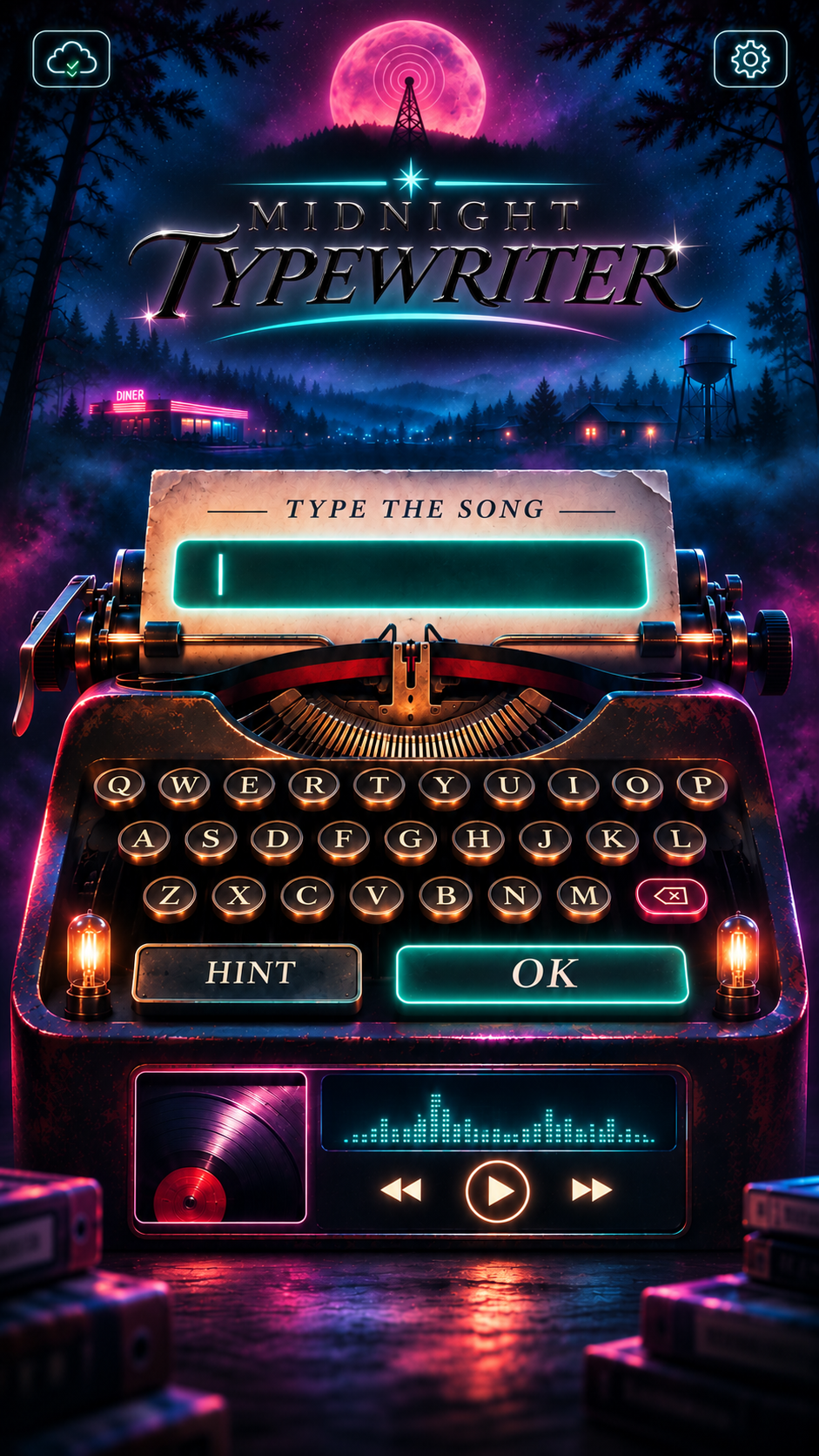
毎回の使い方
① 初回のみGoogle Driveに接続 → ② 必要に応じて SYNC → ③ タイプライターのキー、または A-Z KEYS から曲名を入力 → ④ OK で正解なら再生。S.A.Dは「SAD」と3文字入力すれば正解です。
初回の音源登録は + ADD MUSIC からFLACなどを選択します。音源はGoogle Drive内、検索ルールは song-rules.json に保存されます。v10の継続ログイン設定を完了していれば、再読み込み後も通常は認証を自動復元します。Google側でトークンが失効したときは再認証が必要です。
v10 継続ログインの初回設定(重要・1回だけ)
Google側:Google Auth Platform → クライアント → 既存のウェブアプリを選び、承認済みリダイレクトURIに https://あなたのURL.pages.dev/api/auth/callback を追加。クライアントIDとクライアントシークレットを取得(後者はこのアプリ画面に入力しない)。
Cloudflare側:Workers & Pages → 既存プロジェクト → Settings → Variables and Secrets のProductionに、APP_ORIGIN(本番URL)、GOOGLE_CLIENT_ID、GOOGLE_CLIENT_SECRET(Encrypt)、SESSION_SECRET(32文字以上のランダム文字列・Encrypt)を追加する。
環境変数の保存後、このv10 ZIPを既存プロジェクトに再デプロイする。https://あなたのURL.pages.dev/api/health に "configured":true が表示されたら CONNECT で初回ログイン。Google認証が「テスト中」だとリフレッシュトークンが原則7日で失効するため、長期利用する場合は適切な「本番環境」に変更する。
詳細な設定手順とトラブル対応は 固定ガイドの詳細版 とZIP内の SETUP_GUIDE.md を参照。
以前のGoogle設定を確認する場合
- Google Cloud Consoleでプロジェクトを作成、Google Drive APIを有効化。請求先・無料トライアルは登録しない。
- Google Auth Platform → ブランディング(外部)と対象を設定。テスト中は自分のGmailをテストユーザーに登録する。
- データアクセスでスコープ
https://www.googleapis.com/auth/drive.file を追加。 - Google Auth Platform → クライアント → 「ウェブ アプリケーション」を作成。「承認済みのJavaScript生成元」に
https://(あなたのサブドメイン).pages.dev を登録(パスなし)。 - 発行したクライアントIDをSETTINGS → Google Client ID に入力しSAVE CLIENT ID → CONNECT GOOGLE DRIVE。
- 長期運用ではGoogle Auth Platform → 対象で「本番環境」に切替。接続状況やGoogleの審査条件に従う。
画像だけを後から差し替える方法
PCとスマホ両方に反映:このZIPの assets/theme.png を同名の新しいPNGに置換し、同じCloudflare Pagesプロジェクトへ再デプロイするだけ。アプリのJavaScript、FLAC、JSONは変更不要。
手元ですぐ試す:SETTINGS → 「画像を選んで変更」。この操作は現在の端末だけのプレビュー保存で、Google Driveやもう一方の端末には同期しません。デフォルトに戻すには「標準画像に戻す」。
画像の推奨サイズは 941×1672px(縦長)。ボタンの位置もデザインごとに変更する場合は、theme-config.js のパーセント指定を編集してください。
設定ファイル / バックアップ
SETTINGSの曲名・正解キーワード・最低一致文字数を編集してSAVE CHANGES。JSONはGoogle Driveの MIDNIGHT_TYPEWRITER/song-rules.json。EXPORT JSONでバックアップできます。FLACの原本はDriveとは別に保管してください。
困ったとき
再読み込みで曲が再生できない:Google認証設定とCloudflareの4変数を確認してからCONNECT → SYNC。曲が表示されない:Google Driveの MIDNIGHT_TYPEWRITER/music にあるか確認。Google認証エラー:OAuthのJavaScript生成元と、実際の公開URLを一致させる。
Cloudflare Pagesで更新:既存プロジェクト → Deployments → Create deployment → 新しいv10 ZIPをアップロード。Google Drive上の曲を削除しません。PCでは画像を左右2カラムで全体表示します。iPhoneではSafariから「ホーム画面に追加」してください(ホーム画面アプリでは初回Googleログインが別に必要な場合があります)。
オフラインで読める詳細版は、ZIPに入っている SETUP_GUIDE.md と guide.html です。